
Hướng dẫn xuất mạch in sang pdf trong protues
Để gia công mạch in PCB bằng công nghệ khắc laser (phần mềm EzCad) hoặc in film chuẩn xác, file PDF gửi đi bắt buộc phải là định dạng Vector với tỉ lệ thực 1:1. Bài viết này Điện Tử Duy Khôi sẽ hướng dẫn chi tiết cách xuất file PDF Vector từ 4 phần mềm thiết kế mạch thông dụng nhất hiện nay: Proteus, Altium Designer, KiCad và EasyEDA, giúp bạn tránh hoàn toàn lỗi vỡ hạt hay EzCad không nhận diện được đường mạch.
Hướng Dẫn Xuất Mạch In Sang PDF Vector Chuẩn Cho Máy Khắc Laser EzCad
1. Tại Sao Bắt Buộc Phải Là PDF Vector? (Lưu Ý Cực Kỳ Quan Trọng)
Rất nhiều bạn khi thiết kế xong mạch in thường bấm phím tắt Ctrl + P rồi dùng máy in ảo như Microsoft Print to PDF, Foxit Reader PDF Printer. Đây là sai lầm phổ biến khiến tiệm gia công không thể nhận file!
• Khi dùng máy in ảo, phần mềm sẽ tự động biến mạch in thành ảnh Bitmap (điểm ảnh pixel). Khi đưa vào EzCad, máy laser chỉ hiểu là ảnh xám dập chấm, đường mạch bị răng cưa, nhòe nét và không thể Hatch phủ đồng được.
• Máy in ảo thường tự động co giãn theo khổ giấy ("Fit to Page"), làm sai lệch tỉ lệ 1:1, dẫn tới việc chân IC và linh kiện cắm không vừa sau khi khắc.
| Tiêu Chí | ✓ Xuất File Vector Chuẩn (Nên Dùng) | ✗ In Ảo / Bitmap (Không Gia Công Được) |
|---|---|---|
| Định Dạng Dữ Liệu | Đường cong toán học (True Vector Path), phóng to vô hạn không vỡ. | Ảnh điểm (Raster/Pixel 300-600 DPI), phóng to bị răng cưa mờ nhòe. |
| Khả Năng Xử Lý Trong EzCad | Nhận diện riêng biệt đường mạch (Traces), chân hàn (Pads) và viền mạch (Edge) để khắc hoặc cắt viền tự động. | EzCad nhận là một tấm ảnh phẳng, không thể tách lớp, tia laser khắc bị lem và cháy phíp đồng. |
| Tỉ Lệ Kích Thước | Chuẩn 100% (Scale 1:1) đúng từng milimet của linh kiện thực tế. | Dễ bị co dãn lề (Margins), sai lệch khoảng cách giữa các chân IC. |
2. Hướng Dẫn Xuất PDF Vector Cho Từng Phần Mềm
Proteus PCB Design (ARES)
Trong giao diện thiết kế mạch in PCB Layout của Proteus, bạn thực hiện đúng các thao tác sau:
Trên thanh công cụ chính, chọn: Output ➔ Export Graphics ➔ Export Adobe PDF file... (Tuyệt đối không chọn menu Print thông thường).
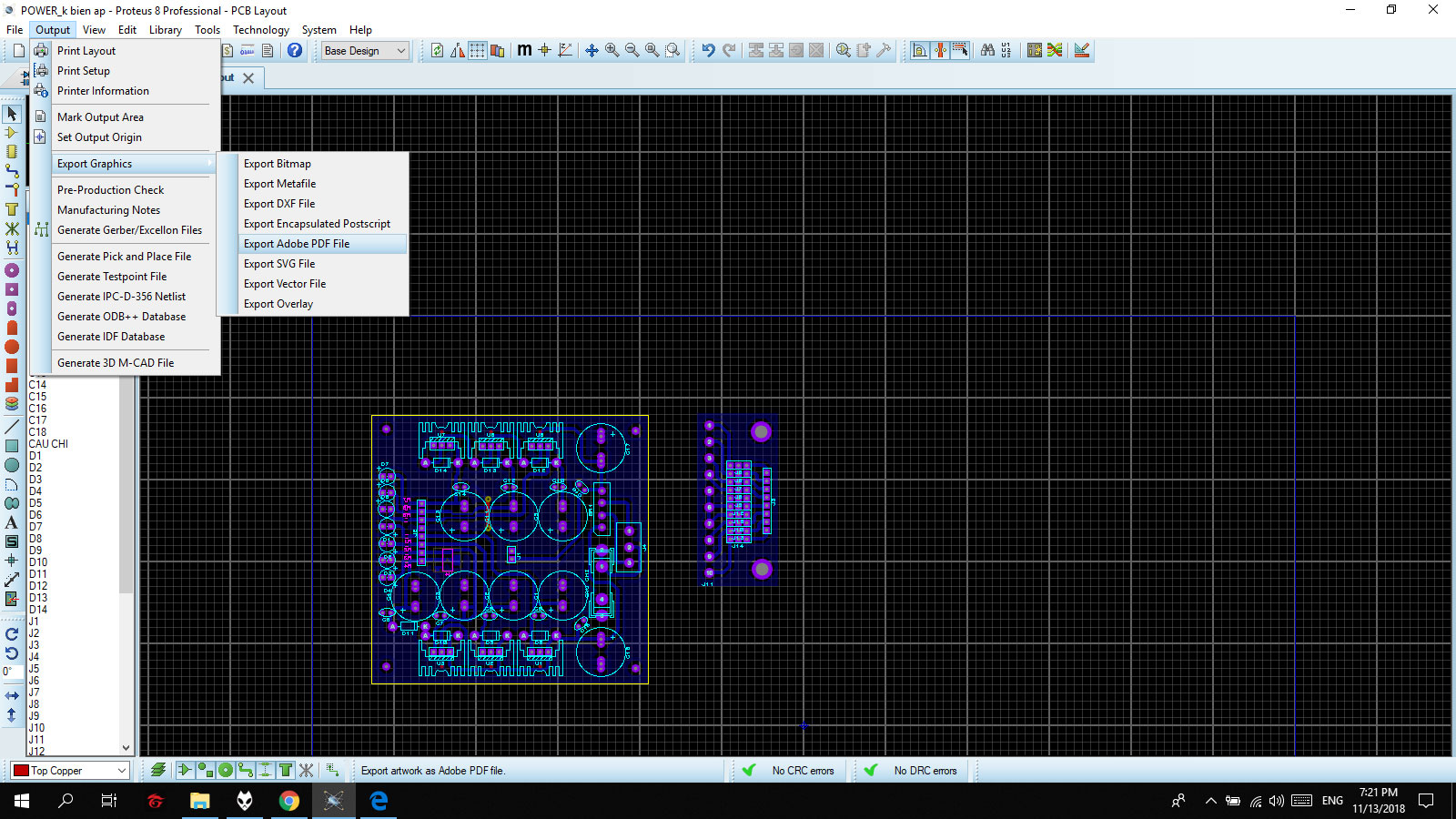
Cửa sổ Export Adobe PDF File hiện lên, thiết lập như sau:
• Layers: Nếu gia công mạch 1 lớp mặt dưới, chỉ tích chọn 2 lớp: Bottom Copper (đường mạch đồng màu xanh) và Board Edge (đường viền cắt bo mạch màu vàng). Bỏ chọn toàn bộ các lớp còn lại.
• Scale: Chọn 100% (tỉ lệ 1:1).
• Rotation / Reflection: Chọn Normal (hoặc Mirror nếu quy trình ép nhiệt/khắc mặt dưới yêu cầu lật mặt).
• Mode: Chọn Artwork (Black & White) để xuất thành dạng đơn sắc chuẩn cho máy laser.
• Bấm OK để lưu file PDF.
Altium Designer
Altium Designer hỗ trợ công cụ xuất PDF Vector chuyên nghiệp thông qua tính năng Smart PDF:
Mở file .PcbDoc cần xuất. Trên menu chọn File ➔ Smart PDF... ➔ Nhấn Next.
Ở bước Choose Project Files, chọn Current Document ➔ Nhấn Next.
Ở bước Export Target, tích chọn PCB Prints (bỏ chọn Schematic Prints) ➔ Nhấn Next.
Nhấp chuột phải vào danh sách bản in, chọn Properties:
• Xóa bớt các layer thừa, chỉ giữ lại lớp cần làm: Bottom Layer (hoặc Top Layer) và lớp viền bo Keep-Out Layer / Mechanical 1.
• Color Set: Chọn Mono (Đơn sắc đen trắng).
• Options: Tích chọn Holes để đánh dấu tâm lỗ khoan chân linh kiện.
• Nhấn Page Setup: Mục Scaling bắt buộc chọn Scale Print: 1.00 (Scale 100%). Tuyệt đối không chọn Fit Document On Page.
• Nhấn Finish để Altium tạo file PDF vector hoàn hảo.
KiCad (PCB Editor)
Trong KiCad, bạn dùng tính năng Plot (Biểu đồ bản vẽ) để tạo file vector thay vì dùng lệnh Print:
Trong màn hình PCB Editor của KiCad, vào File ➔ Plot... (hoặc nhấn phím tắt Ctrl + Shift + P).
Thiết lập các thông số quan trọng sau:
• Plot format: Chọn PDF.
• Included Layers: Tích chọn lớp mạch B.Cu (Bottom Copper) và lớp khung cắt Edge.Cuts.
• Options: Tích chọn Black and white only (chỉ xuất đen trắng).
• Drill marks: Chọn Actual size (kích thước thực của lỗ) hoặc Small để định tâm mũi khoan khi khắc laser.
• Plot border and title block: Bỏ tích chọn (để không xuất khung tên bản vẽ vào mạch).
• Nhấn nút Plot ở góc dưới để sinh ra file PDF Vector.
EasyEDA (Web & Desktop)
EasyEDA là phần mềm vẽ mạch online rất phổ biến của LCSC/JLCPCB, cách xuất PDF Vector như sau:
Trên thanh menu của giao diện PCB, chọn: File ➔ Export ➔ PDF...
Trong cửa sổ Export PDF:
• Export Type: Chọn Export PDF (Vector engine) (không chọn dạng ảnh Raster).
• Export Layer: Chọn Separate Layers hoặc cấu hình hiển thị: Lớp BottomLayer và BoardOutline.
• Color: Chọn Black on White (Đen trên nền trắng).
• Scale: Chọn 100% (1:1).
• Nhấn Export để tải file PDF về máy tính.
3. Mẹo Kiểm Tra File PDF Trước Khi Gửi Cho Cửa Hàng
1. Phóng to thử lên 800% – 1600%: Nếu đường viền mạch và các chân pad tròn vẫn sắc nét tuyệt đối, không có bất kỳ hạt răng cưa (pixel) nào ➔ Đúng là chuẩn Vector.
2. In thử 1 bản ra giấy A4 (tỉ lệ 100% - Actual Size): Đặt thử chân con IC cắm thực tế lên giấy, nếu chân cắm khớp hoàn toàn từng lỗ ➔ Đã đúng tỉ lệ 1:1.
Gia Công Mạch In & Khắc Laser PCB Tại Điện Tử Duy Khôi
Cửa hàng Điện Tử Duy Khôi nhận gia công mạch in PCB nhanh cho sinh viên, học sinh và kỹ sư: phay mạch CNC, khắc laser ăn mòn tốc độ cao, khoan chân linh kiện chuẩn xác với chi phí cực kỳ ưu đãi.
Nếu bạn gặp khó khăn trong quá trình xuất file hoặc cần hỗ trợ kiểm tra file mạch trước khi gia công, đừng ngần ngại liên hệ hoặc gửi file cho mình qua Zalo/Fanpage để được hỗ trợ miễn phí nhé!